
التوثيق والتفعيل
دليل LeanTake وتفعيل مفتاح الترخيص
تعلّم التسجيل خلال 3 دقائق وشاهد بالصور أين تدخل مفتاح Pro بعد الشراء.
دليل التفعيل
كيف تفعّل مفتاح ترخيص Pro خطوة بخطوة
لا يوجد تسجيل دخول أو اشتراك: اتبع هذه الخطوات الـ 5 المصورة لتفعيل Pro خلال 30 ثانية.
كل ما تحتاجه هو مفتاحك بصيغة HB-LTKE-XXXX-XXXX-XXXX لتفعيل Pro على ما يصل إلى 3 أجهزة Mac شخصية.
انسخ المفتاح فور الدفع
بعد إتمام الدفع عبر Paddle يظهر مفتاح HB-LTKE-XXXX-XXXX-XXXX مباشرة على الصفحة (وتصلك نسخة بالبريد).
ثبّت LeanTake وافتحه
حمّل LeanTake.dmg واسحبه إلى مجلد التطبيقات ثم شغّله.
افتح «الإعدادات › Account»
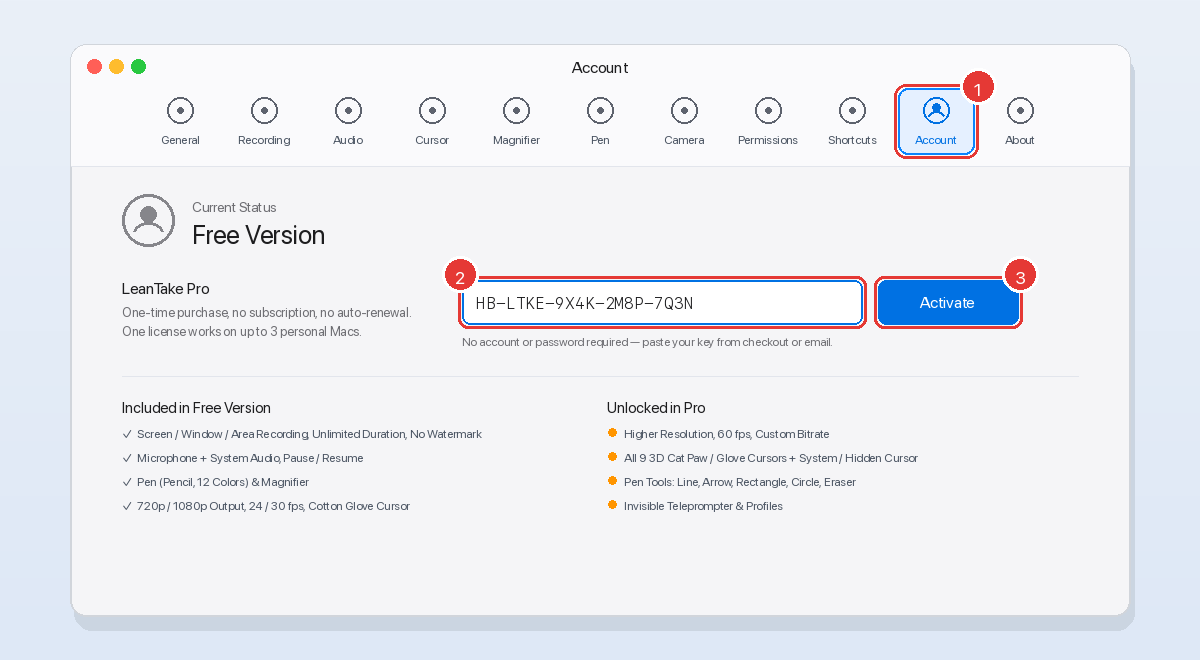
اضغط أيقونة الترس في شريط الأدوات واختر تبويب «Account» (العلامة ① أدناه).
الصق المفتاح واضغط «Activate»
الصق HB-LTKE-XXXX-XXXX-XXXX في الخانة (②) ثم اضغط الزر الأزرق «Activate» (③).
تأكد من التفعيل وطريقة النقل لجهاز جديد
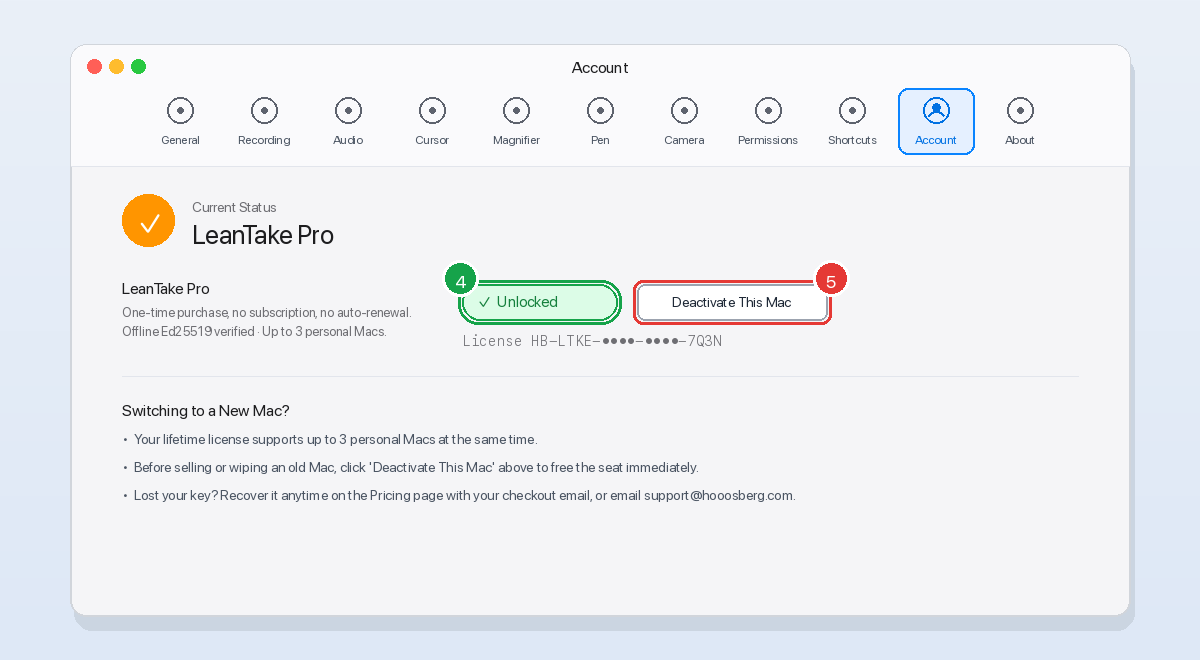
ظهور «Unlocked» بالأخضر (④) يؤكد التفعيل. عند تغيير الجهاز اضغط «Deactivate This Mac» (⑤).
5 خطوات لأول فيديو
اختر نطاق التسجيل
الشاشة كاملة أو نافذة أو منطقة مخصصة.
فعّل الصوت والكاميرا
شغّل الميكروفون وصوت النظام وتأكد من مؤشرات الصوت.
ابدأ التسجيل (⌃⌥R)
يختفي شريط الأدوات تلقائياً من الفيديو.
ارسم وكبّر واقرأ النص
استخدم القلم والعدسة والملقن واضغط Esc للخروج.
إيقاف مؤقت (⌃⌥P) أو إنهاء (⌃⌥R)
فور الإيقاف يصبح الفيديو جاهزاً في Finder.
الاختصارات الافتراضية
قابلة للتخصيص في الإعدادات › Shortcuts. زر Esc يغلق القلم والعدسة والملقن.
| بدء / إيقاف التسجيل | ⌃⌥R |
| إيقاف مؤقت / متابعة | ⌃⌥P |
| لقطة شاشة فورية | ⌃⌥S |
| إظهار / إخفاء الملقن (Pro) | ⌃⌥T |
| الخروج من القلم / العدسة / الملقن | Esc |
أذونات macOS المطلوبة
تُستخدم محلياً فقط ويمكن إدارتها في إعدادات النظام › الخصوصية والأمن:
- تسجيل الشاشة وصوت النظام: مطلوب لإطار Apple ScreenCaptureKit.
- الميكروفون: يُطلب فقط عند تفعيل التعليق الصوتي.
- الكاميرا: يُطلب فقط عند تفعيل نافذة الكاميرا.