
Dokumentation & Aktivierung
LeanTake Anleitung & Lizenzaktivierung
In 3 Minuten startklar – inklusive bebilderter Anleitung, wo Sie nach dem Kauf Ihren Lizenzschlüssel eingeben.
Lizenzschlüssel-Anleitung
So aktivieren Sie Ihren Pro-Lizenzschlüssel
Da LeanTake keine Abo-Mitgliedschaft mit Login ist, schalten Sie Pro einmalig direkt über Ihren Lizenzschlüssel in der App frei.
Sie benötigen nur Ihren Schlüssel im Format HB-LTKE-XXXX-XXXX-XXXX. Einmal einfügen genügt für bis zu 3 persönliche Macs.
Lizenzschlüssel nach dem Kauf kopieren
Direkt nach dem Paddle-Checkout erscheint Ihr HB-LTKE-XXXX-XXXX-XXXX Schlüssel auf der Seite (und per E-Mail).
LeanTake installieren & öffnen
Laden Sie LeanTake.dmg herunter, ziehen Sie die App in den Programme-Ordner und öffnen Sie sie.
„Einstellungen › Account“ öffnen
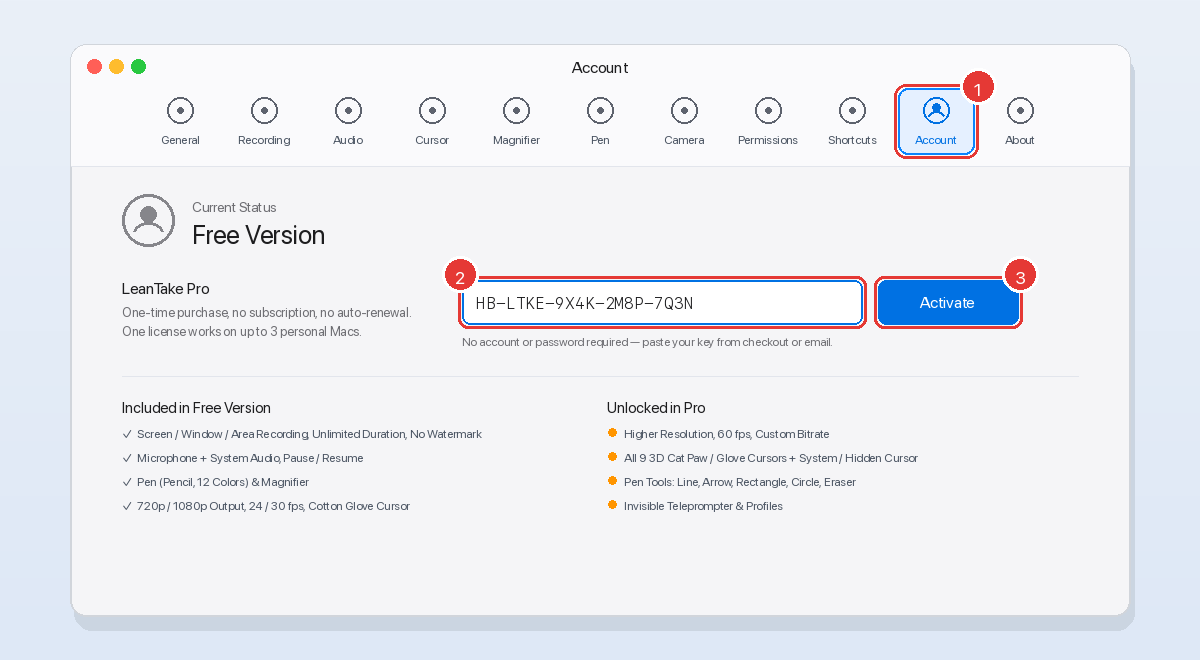
Klicken Sie rechts in der schwebenden Leiste auf das Zahnrad und oben auf den Tab „Account“ (Markierung ① unten).
Schlüssel einfügen & auf „Activate“ klicken
Fügen Sie HB-LTKE-XXXX-XXXX-XXXX ins Feld ein (②) und klicken Sie auf den blauen Button „Activate“ (③).
Freischaltung prüfen & Mac später wechseln
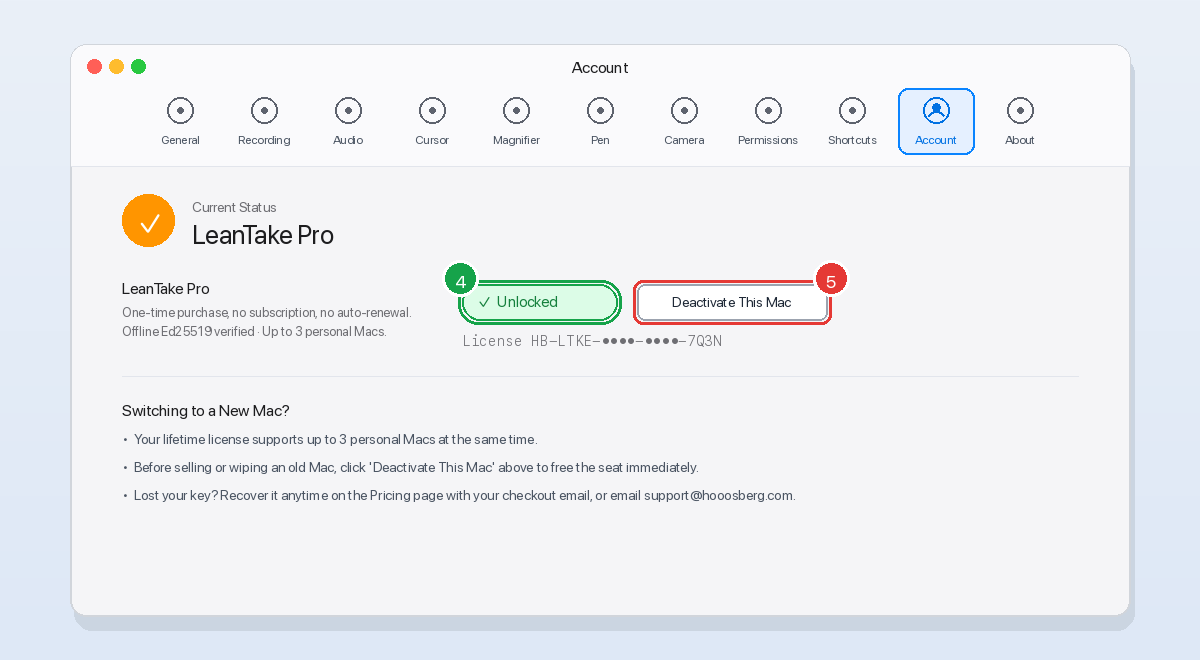
Sobald grün „Unlocked“ erscheint (④), ist Pro aktiv. Vor einem Mac-Wechsel einfach „Deactivate This Mac“ (⑤) klicken.
In 5 Schritten zum ersten Video
Aufnahmebereich wählen
Vollbild, Fenster oder eigenen Bereich in der Leiste auswählen.
Ton & Kamera prüfen
Mikrofon und Systemaudio zuschalten und die Pegelanzeigen kontrollieren.
Aufnahme starten (⌃⌥R)
Nach dem Countdown beginnt die Aufnahme; die Leiste bleibt unsichtbar.
Live markieren & zoomen
Stift, Lupe oder Teleprompter nutzen – Esc beendet das Werkzeug sofort.
Pausieren (⌃⌥P) oder Stoppen (⌃⌥R)
Beim Stopp liegt das fertige Video direkt im Finder bereit.
Standard-Kurzbefehle
Alle Kurzbefehle lassen sich unter Einstellungen › Shortcuts anpassen. Esc schließt Stift, Lupe und Teleprompter.
| Aufnahme starten / stoppen | ⌃⌥R |
| Aufnahme pausieren / fortsetzen | ⌃⌥P |
| Sofort-Screenshot | ⌃⌥S |
| Teleprompter ein- / ausblenden (Pro) | ⌃⌥T |
| Stift / Lupe / Teleprompter beenden | Esc |
Erforderliche macOS-Berechtigungen
Alle Berechtigungen werden ausschließlich lokal genutzt und sind in den Systemeinstellungen verwaltbar:
- Bildschirm- & Systemaudioaufnahme: Erforderlich für Apple ScreenCaptureKit zur lokalen Aufnahme.
- Mikrofon: Nur bei aktivierter Sprachaufnahme angefordert.
- Kamera: Nur bei aktiviertem Bild-in-Bild-Kamerafenster angefordert.