
Documentación y activación
Guía de LeanTake y activación de clave
Aprende a grabar en 3 minutos y mira exactamente dónde pegar tu clave Pro tras la compra.
Guía de activación
Cómo activar tu clave de licencia Pro
LeanTake no usa cuentas ni suscripciones: sigue estos 5 pasos con capturas para desbloquear Pro en 30 segundos.
Solo necesitas tu clave con formato HB-LTKE-XXXX-XXXX-XXXX para activar Pro en hasta 3 Macs personales.
Copia tu clave al finalizar el pago
Al completar el checkout con Paddle verás tu clave HB-LTKE-XXXX-XXXX-XXXX en pantalla (y en tu correo).
Instala y abre LeanTake
Descarga LeanTake.dmg, arrastra la app a Aplicaciones y ábrela.
Abre «Ajustes › Account»
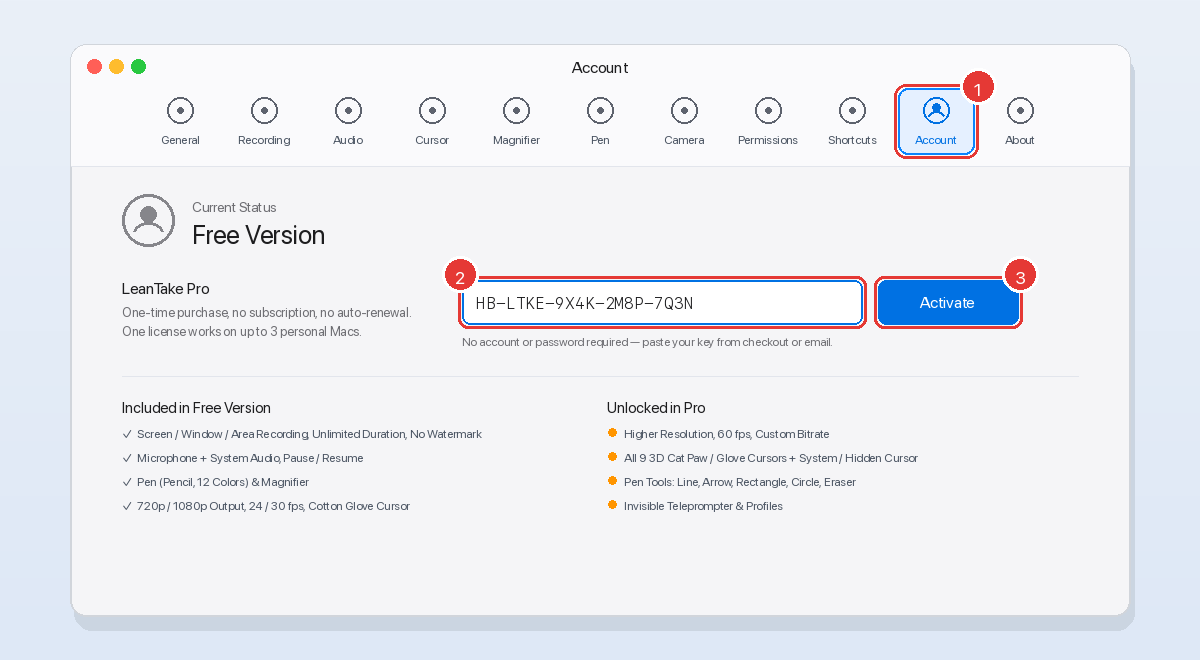
Haz clic en el engranaje derecho de la barra flotante y elige la pestaña «Account» (marca ① abajo).
Pega la clave y pulsa «Activate»
Pega HB-LTKE-XXXX-XXXX-XXXX en el campo (②) y haz clic en el botón azul «Activate» (③).
Confirma el desbloqueo y libera un Mac cuando cambies
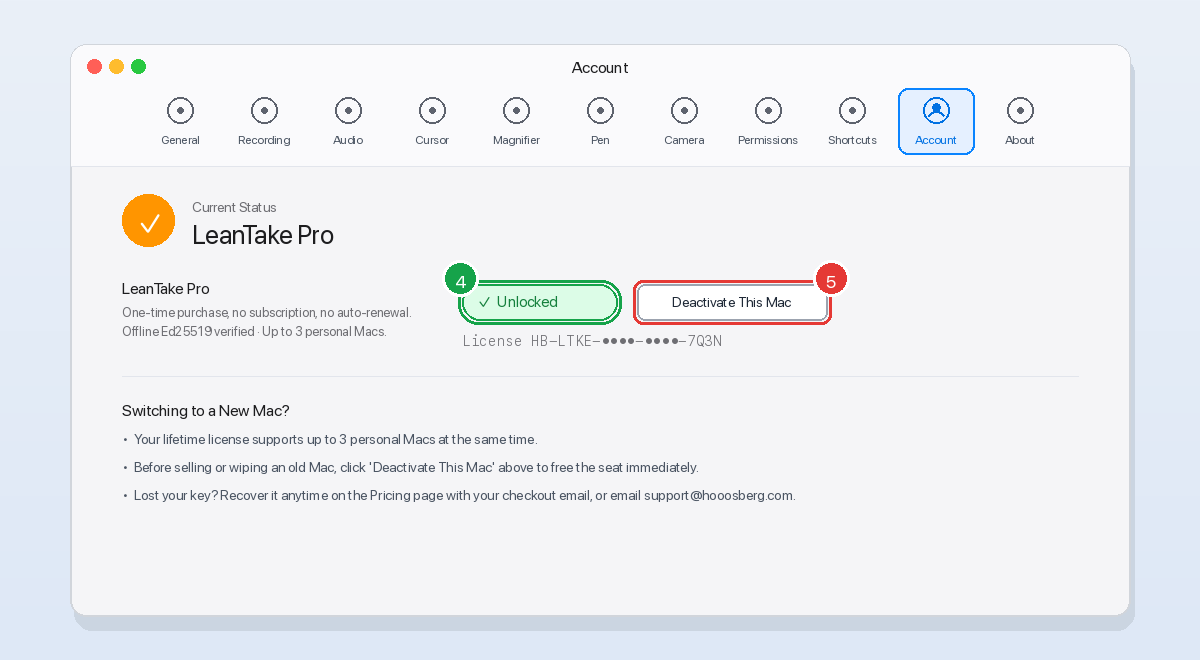
La insignia verde «Unlocked» (④) confirma la activación. Antes de cambiar de Mac, pulsa «Deactivate This Mac» (⑤).
5 pasos para tu primer video
Elige el área
Selecciona pantalla completa, ventana o región.
Activa audio y cámara
Activa micrófono y audio del sistema revisando los medidores.
Empieza a grabar (⌃⌥R)
La barra flotante se oculta automáticamente de la grabación.
Anota, haz zoom y lee tu guion
Usa lápiz, lupa o teleprompter; pulsa Esc para salir.
Pausa (⌃⌥P) o detén (⌃⌥R)
Al detener tendrás el archivo listo al instante en Finder.
Atajos globales predeterminados
Personalízalos en Ajustes › Shortcuts. Esc cierra lápiz, lupa y teleprompter.
| Iniciar / detener grabación | ⌃⌥R |
| Pausar / reanudar grabación | ⌃⌥P |
| Captura de pantalla | ⌃⌥S |
| Mostrar / ocultar teleprompter (Pro) | ⌃⌥T |
| Salir de lápiz / lupa / teleprompter | Esc |
Permisos de macOS necesarios
Solo se usan de forma local y puedes gestionarlos en Ajustes del Sistema › Privacidad y seguridad:
- Grabación de pantalla y audio del sistema: Requerido por Apple ScreenCaptureKit.
- Micrófono: Solo cuando activas narración de voz.
- Cámara: Solo cuando activas la ventana de cámara.