
Documentation & Activation
Guide LeanTake & Activation par clé
Maîtrisez l’enregistrement en 3 minutes et suivez nos captures pour savoir exactement où coller votre clé Pro.
Guide d’activation
Comment activer votre clé de licence Pro
LeanTake fonctionne par clé à vie sans compte : suivez ces 5 étapes illustrées pour débloquer Pro en 30 secondes.
Vous recevez une clé au format HB-LTKE-XXXX-XXXX-XXXX. Collez-la simplement dans l’application pour activer Pro sur jusqu’à 3 Macs personnels.
Copiez votre clé après le paiement
Dès la fin du paiement Paddle, votre clé HB-LTKE-XXXX-XXXX-XXXX s’affiche à l’écran (et est envoyée par e-mail).
Installez et ouvrez LeanTake
Téléchargez LeanTake.dmg, glissez l’app dans Applications et lancez-la.
Ouvrez « Réglages › Account »
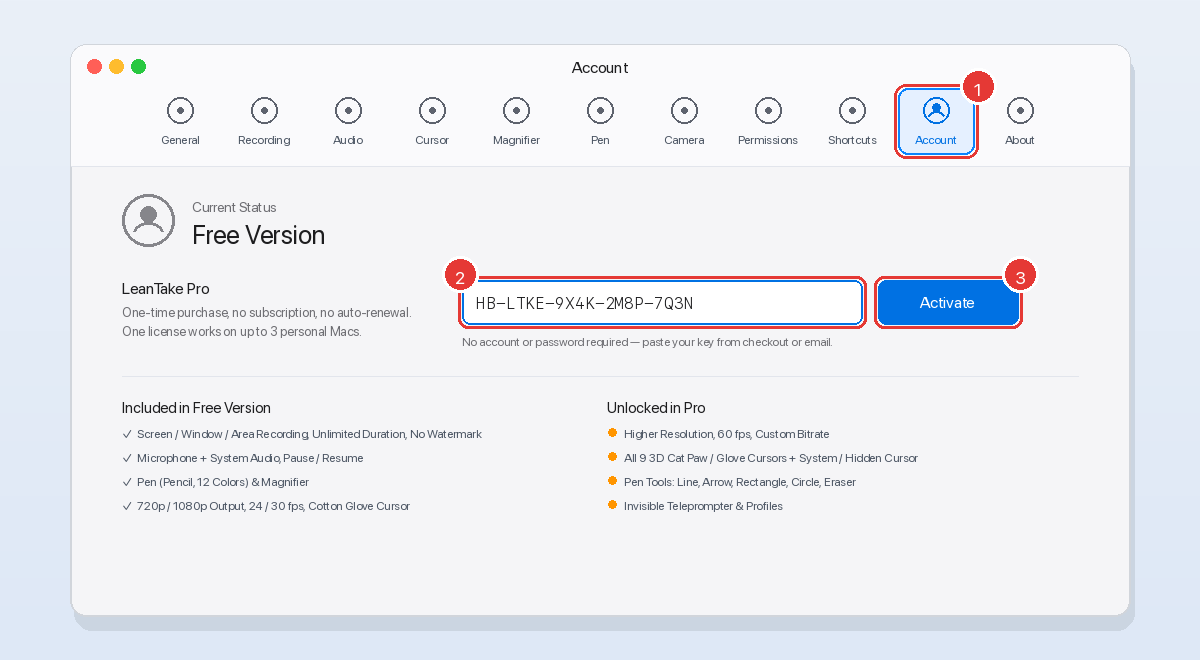
Cliquez sur l’icône engrenage à droite de la barre flottante puis sur l’onglet « Account » (repère ① ci-dessous).
Collez la clé et cliquez sur « Activate »
Collez HB-LTKE-XXXX-XXXX-XXXX dans le champ (②) puis cliquez sur le bouton bleu « Activate » (③).
Vérifiez le statut et libérez un Mac si besoin
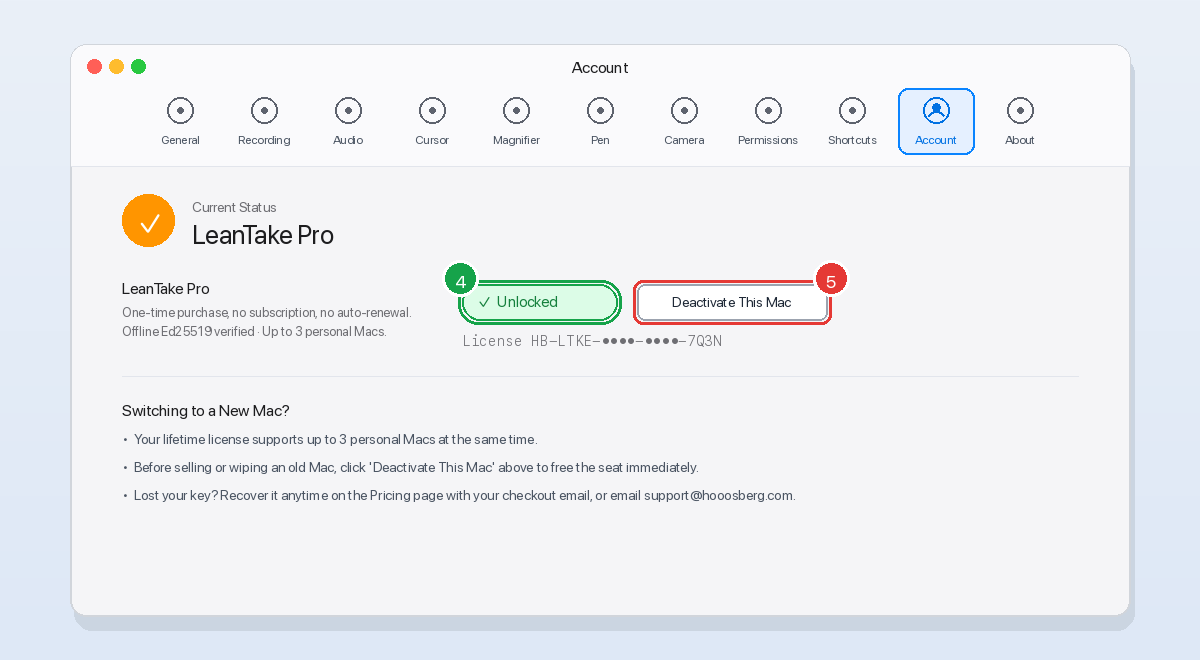
Le badge vert « Unlocked » (④) confirme l’activation. Pour changer de Mac, cliquez sur « Deactivate This Mac » (⑤).
5 étapes pour votre première vidéo
Choisir la zone
Sélectionnez plein écran, fenêtre ou zone personnalisée.
Activer l’audio et la caméra
Activez micro et audio système et vérifiez les vumètres en direct.
Lancer l’enregistrement (⌃⌥R)
La barre flottante disparaît automatiquement de la vidéo.
Annoter, zoomer et lire le script
Utilisez stylo, loupe ou téléprompteur ; Échap quitte immédiatement l’outil.
Mettre en pause (⌃⌥P) ou arrêter (⌃⌥R)
Votre fichier vidéo local est prêt dès l’arrêt.
Raccourcis clavier globaux
Personnalisables dans Réglages › Shortcuts. Échap ferme stylo, loupe et téléprompteur.
| Démarrer / arrêter l’enregistrement | ⌃⌥R |
| Mettre en pause / reprendre | ⌃⌥P |
| Capture d’écran instantanée | ⌃⌥S |
| Afficher / masquer le téléprompteur (Pro) | ⌃⌥T |
| Quitter stylo / loupe / téléprompteur | Esc |
Autorisations macOS requises
Utilisées uniquement en local et gérables dans Réglages Système › Confidentialité et sécurité :
- Enregistrement de l’écran et audio système: Nécessaire pour Apple ScreenCaptureKit.
- Microphone: Demandé uniquement si vous activez la voix.
- Appareil photo: Demandé uniquement si vous activez la caméra.