
Documentazione & Attivazione
Guida LeanTake & Attivazione chiave
Impara in 3 minuti e guarda con gli screenshot dove inserire la chiave di licenza Pro.
Guida all’attivazione
Come attivare la chiave di licenza Pro
Nessun account da creare: segui questi 5 passaggi illustrati per sbloccare Pro in 30 secondi.
Ti basta la chiave nel formato HB-LTKE-XXXX-XXXX-XXXX per attivare Pro su un massimo di 3 Mac personali.
Copia la chiave dopo il pagamento
Al termine del checkout Paddle la chiave HB-LTKE-XXXX-XXXX-XXXX compare subito sullo schermo (e via e-mail).
Installa e apri LeanTake
Scarica LeanTake.dmg, trascina l’app in Applicazioni e aprila.
Apri «Impostazioni › Account»
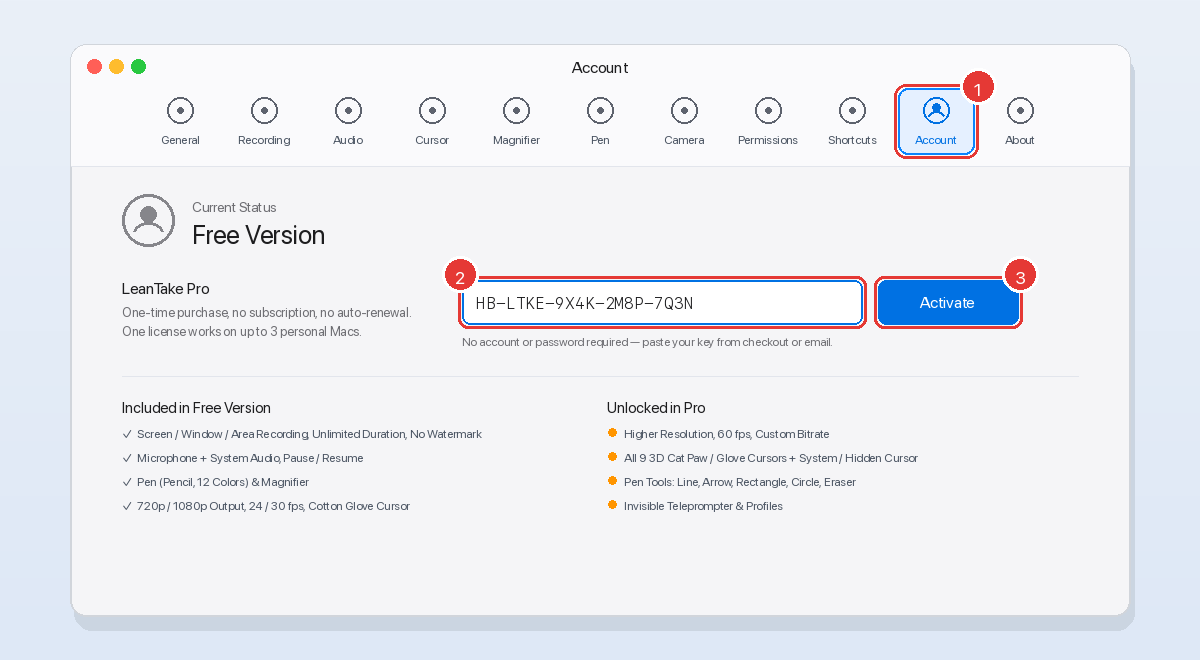
Clicca l’ingranaggio a destra della barra flottante e apri la scheda «Account» (punto ① sotto).
Incolla la chiave e clicca «Activate»
Incolla HB-LTKE-XXXX-XXXX-XXXX nel campo (②) e premi il pulsante blu «Activate» (③).
Verifica lo sblocco e cambia Mac quando vuoi
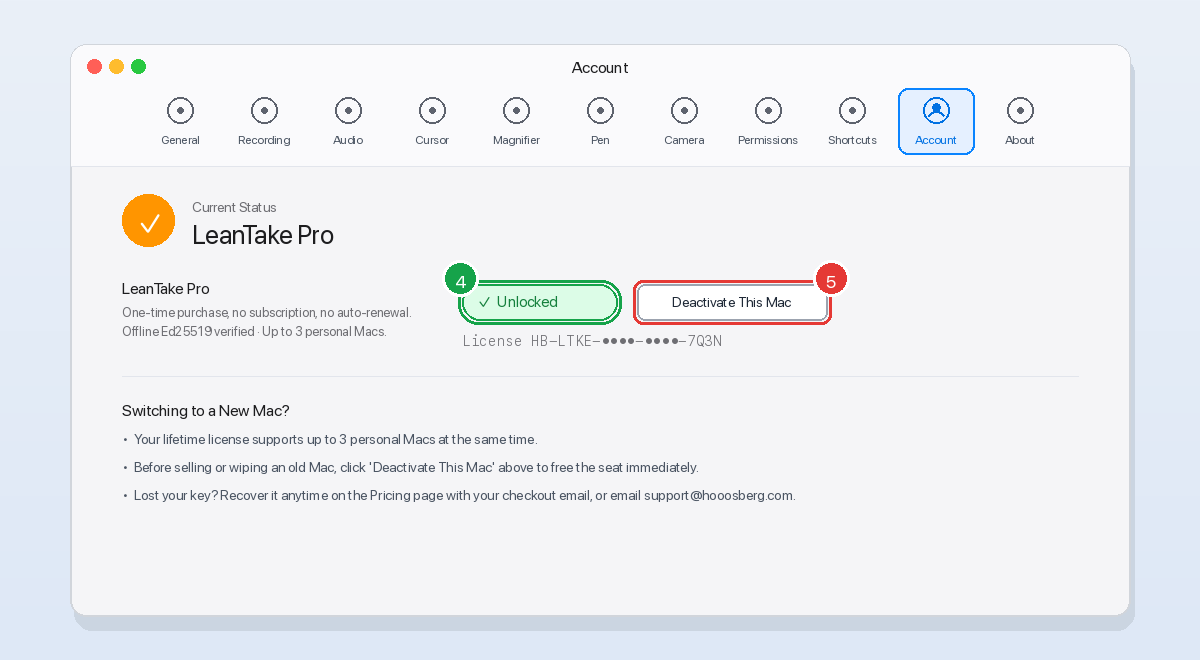
Il badge verde «Unlocked» (④) conferma l’attivazione. Per cambiare Mac clicca «Deactivate This Mac» (⑤).
5 passi per il primo video
Scegli l’area
Schermo intero, finestra o area personalizzata.
Attiva audio e camera
Attiva microfono e audio di sistema controllando i livelli.
Avvia registrazione (⌃⌥R)
La barra flottante resta nascosta nel video.
Annota, ingrandisci, leggi
Usa penna, lente o teleprompter; Esc chiude lo strumento.
Pausa (⌃⌥P) o Stop (⌃⌥R)
Allo stop il video è subito pronto nel Finder.
Scorciatoie globali predefinite
Personalizzabili in Impostazioni › Shortcuts. Esc chiude penna, lente e teleprompter.
| Avvia / ferma registrazione | ⌃⌥R |
| Pausa / riprendi | ⌃⌥P |
| Screenshot immediato | ⌃⌥S |
| Mostra / nascondi teleprompter (Pro) | ⌃⌥T |
| Esci da penna / lente / teleprompter | Esc |
Permessi macOS richiesti
Usati solo in locale e gestibili in Impostazioni di Sistema › Privacy e sicurezza:
- Registrazione schermo e audio di sistema: Richiesto da Apple ScreenCaptureKit.
- Microfono: Solo se attivi la voce.
- Fotocamera: Solo se attivi la webcam.