
ユーザーガイド&認証手順
LeanTake 使い方&ライセンス認証ガイド
3 分で録画ワークフローをマスター。購入後のライセンスキー入力場所もスクリーンショットで詳しく解説します。
買い切りライセンス認証ガイド
ライセンスキーの入力・認証手順(図解)
ログイン型サブスクではなく買い切りキー方式のため、初回のみアプリ内でキーを貼り付けてロック解除します。
購入後に発行される「HB-LTKE-XXXX-XXXX-XXXX」形式のライセンスキーをアプリに 1 回貼り付けるだけで、最大 3 台の個人 Mac で Pro が永久に使えます。
購入直後にライセンスキーをコピー
価格ページで Paddle 決済が完了すると、画面上にすぐ HB-LTKE-XXXX-XXXX-XXXX が表示されます(メールにも控えが届きます)。
LeanTake をインストールして起動
LeanTake.dmg をダウンロードし、アプリケーションフォルダへドラッグして開きます。
「設定 › Account(アカウント)」を開く
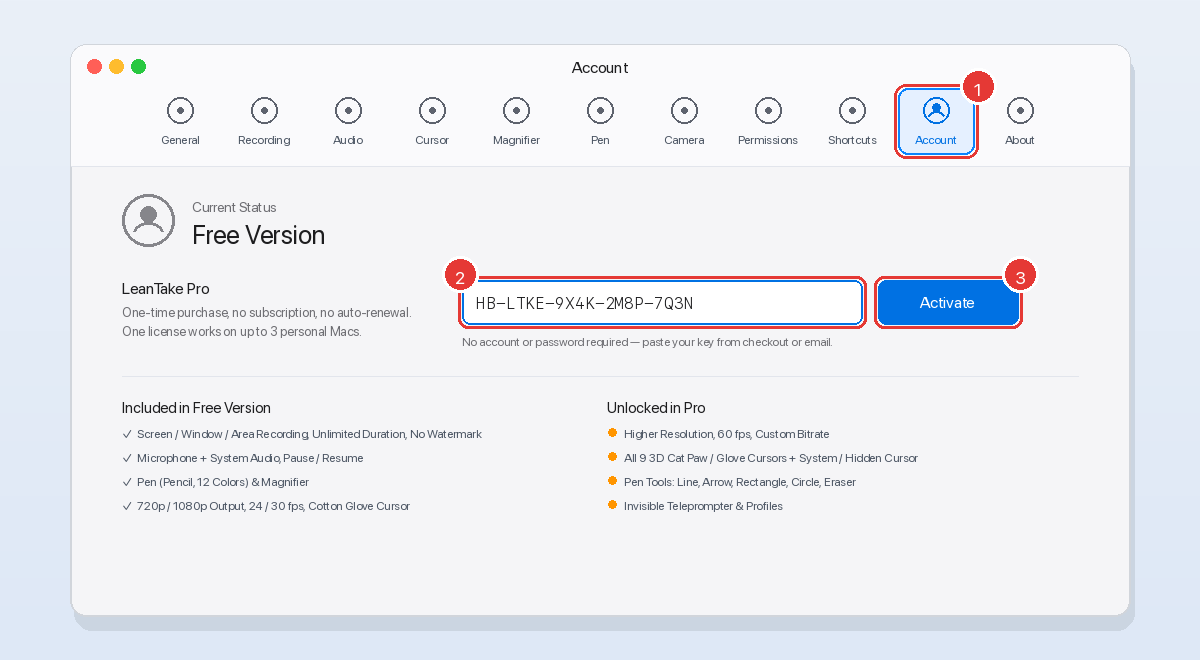
フローティングバー右端の歯車アイコンから設定を開き、上部の「Account」タブをクリックします(下図 ①)。
キーを貼り付けて「Activate」をクリック
入力欄に HB-LTKE-XXXX-XXXX-XXXX を貼り付け(②)、青い「Activate」ボタンを押します(③)。
解除確認と Mac 買い替え時の解除方法
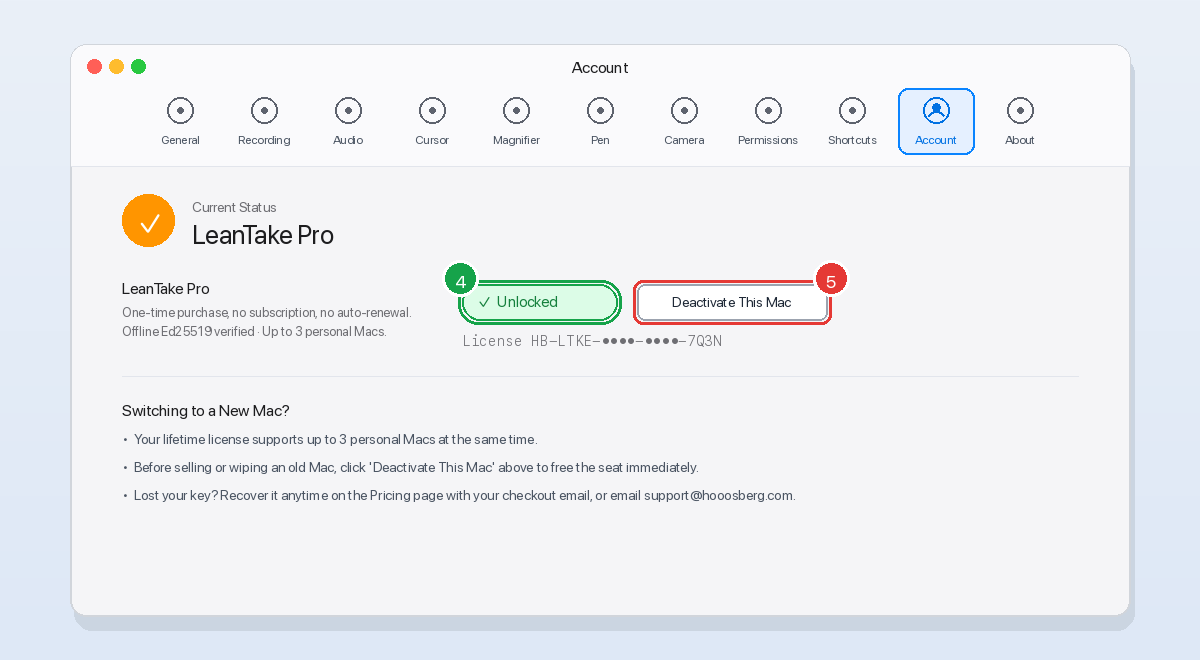
緑色の「Unlocked」が表示されれば完了(④)。Mac を手放す際は隣の「Deactivate This Mac」(⑤)を押せばライセンス枠が戻ります。
5 ステップで録画スタート
録画範囲を選択
フローティングバーで全画面・ウィンドウ・選択範囲を選びます。
音声とカメラを設定
マイクやシステム音声をオンにし、リアルタイムレベルメーターを確認します。
録画開始(⌃⌥R)
カウントダウン後に開始。フローティングバーは録画映像に映りません。
ペン・拡大鏡・プロンプターを活用
解説中に自在に描画・ズーム。Esc キーで即座に通常操作へ戻ります。
一時停止(⌃⌥P)または終了(⌃⌥R)
停止した瞬間に Finder でそのまま再生できる動画が完成します。
デフォルトのグローバルショートカット
「設定 › ショートカット」で自由にカスタマイズできます。Esc でペン・拡大鏡・プロンプターを終了します。
| 録画の開始 / 停止 | ⌃⌥R |
| 録画の一時停止 / 再開 | ⌃⌥P |
| スクリーンショット撮影 | ⌃⌥S |
| 透明プロンプター表示 / 非表示(Pro) | ⌃⌥T |
| ペン / 拡大鏡 / プロンプター終了 | Esc |
必要な macOS システム権限
すべてローカル処理のみに使用されます。「システム設定 › プライバシーとセキュリティ」でいつでも管理可能です:
- 画面収録とシステムオーディオ録音: Apple ScreenCaptureKit で画面とシステム音声をローカル収録するために必要です。
- マイク: 音声ナレーションをオンにした時のみ使用します。
- カメラ: ワイプ表示(カメラウィンドウ)をオンにした時のみ使用します。