
제품 문서 및 인증 안내
LeanTake 사용 가이드 & 라이선스 인증
3분 만에 녹화 방법을 익히고, 구매 후 받은 라이선스 키를 어디에 입력하는지 그림으로 확인하세요.
평생 라이선스 인증 가이드
라이선스 키 입력 및 인증 전체 절차
회원제 구독이 아닌 1회 구매 키 방식입니다. 아래 5단계와 스크린샷을 따라 30초 만에 Pro를 잠금 해제하세요.
결제 후 발급되는 HB-LTKE-XXXX-XXXX-XXXX 형식의 라이선스 키를 앱 안에 붙여넣기만 하면 개인 Mac 최대 3대에서 평생 Pro를 사용할 수 있습니다.
결제 직후 라이선스 키 복사
가격 페이지에서 Paddle 결제를 완료하면 화면에 즉시 HB-LTKE-XXXX-XXXX-XXXX 키가 표시됩니다(이메일로도 사본 발송).
LeanTake 설치 및 실행
LeanTake.dmg를 다운로드해 응용 프로그램 폴더로 옮긴 뒤 실행하세요.
앱에서 '설정 › Account' 열기
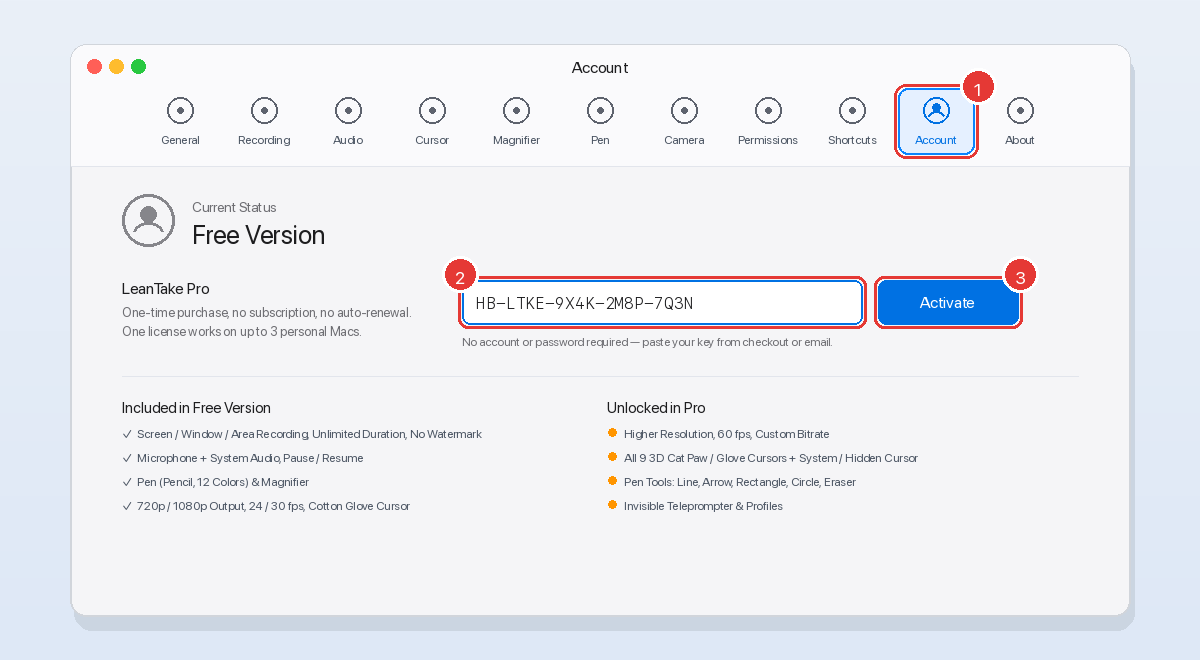
플로팅 바 오른쪽 끝의 톱니바퀴 아이콘을 눌러 설정 창을 열고 상단 'Account' 탭을 선택하세요 (아래 그림 ①).
키 붙여넣기 후 'Activate' 클릭
입력란에 HB-LTKE-XXXX-XXXX-XXXX를 붙여넣고(②) 파란색 'Activate' 버튼을 누르세요(③).
잠금 해제 확인 및 기기 변경 시 해제
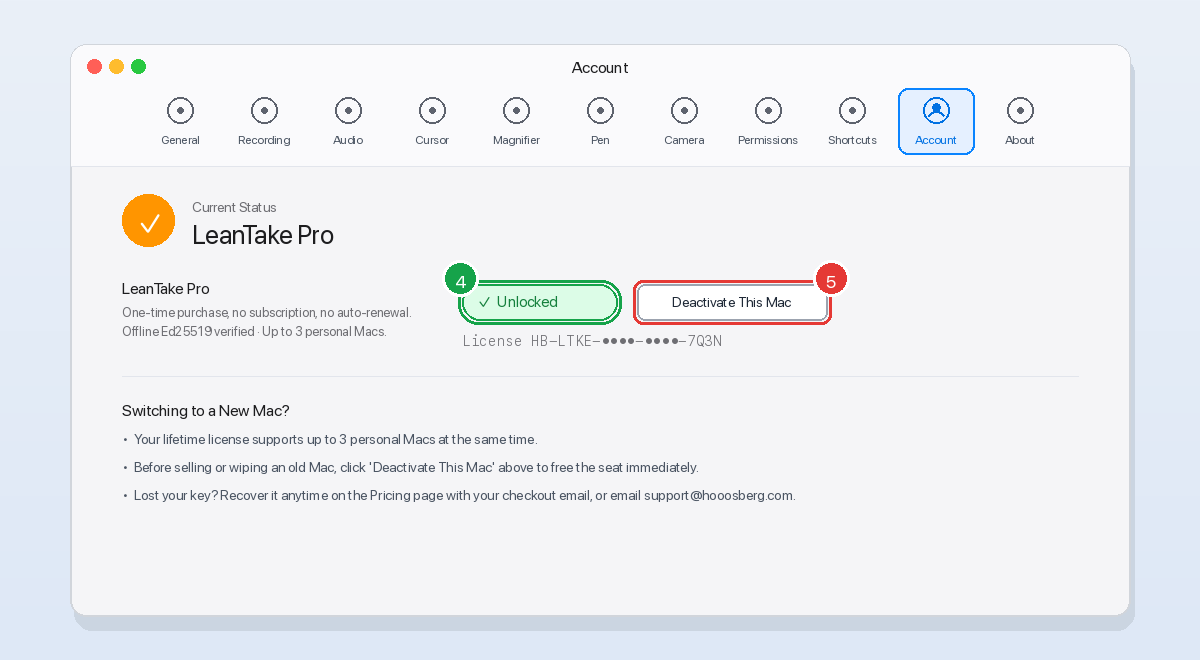
초록색 'Unlocked'가 표시되면 완료입니다(④). 새 Mac으로 옮길 때는 옆의 'Deactivate This Mac'(⑤)을 눌러 자리를 비우세요.
5단계로 시작하는 화면 녹화
녹화 범위 선택
플로팅 바에서 전체 화면, 창 또는 사용자 지정 영역을 선택하세요.
오디오 및 카메라 켜기
마이크와 시스템 오디오를 켜고 실시간 레벨 미터를 확인하세요.
녹화 시작 (⌃⌥R)
카운트다운 후 녹화가 시작되며 툴바는 영상에 찍히지 않습니다.
실시간 펜·돋보기·프롬프터
설명 중 자유롭게 그리고 확대하세요. Esc 키로 바로 종료됩니다.
일시정지 (⌃⌥P) 또는 종료 (⌃⌥R)
정지 버튼을 누르는 즉시 완성된 로컬 영상 파일을 확인할 수 있습니다.
기본 전역 단축키
'설정 › 단축키'에서 자유롭게 변경할 수 있으며, Esc로 펜·돋보기·프롬프터를 즉시 닫습니다.
| 녹화 시작 / 정지 | ⌃⌥R |
| 녹화 일시정지 / 재개 | ⌃⌥P |
| 즉시 스크린샷 | ⌃⌥S |
| 투명 프롬프터 표시 / 숨김 (Pro) | ⌃⌥T |
| 펜 / 돋보기 / 프롬프터 종료 | Esc |
필요한 macOS 시스템 권한
모든 권한은 로컬 녹화에만 사용되며 '시스템 설정 › 개인정보 보호 및 보안'에서 언제든 관리할 수 있습니다:
- 화면 및 시스템 오디오 녹음: Apple ScreenCaptureKit으로 화면과 시스템 소리를 로컬 캡처하는 데 필수입니다.
- 마이크: 음성 해설을 켠 경우에만 요청합니다.
- 카메라: 카메라 PIP 창을 켠 경우에만 요청합니다.