
Documentação e ativação
Guia LeanTake e ativação de chave
Domine a gravação em 3 minutos e veja exatamente onde inserir sua chave Pro após a compra.
Guia de ativação
Como ativar sua chave de licença Pro
O LeanTake não usa login nem mensalidade: siga estes 5 passos ilustrados para liberar o Pro em 30 segundos.
Você só precisa da sua chave no formato HB-LTKE-XXXX-XXXX-XXXX para ativar o Pro em até 3 Macs pessoais.
Copie a chave após pagar
Assim que concluir o checkout Paddle, sua chave HB-LTKE-XXXX-XXXX-XXXX aparece na tela (e chega por e-mail).
Instale e abra o LeanTake
Baixe o LeanTake.dmg, arraste o app para Aplicativos e abra.
Abra “Ajustes › Account”
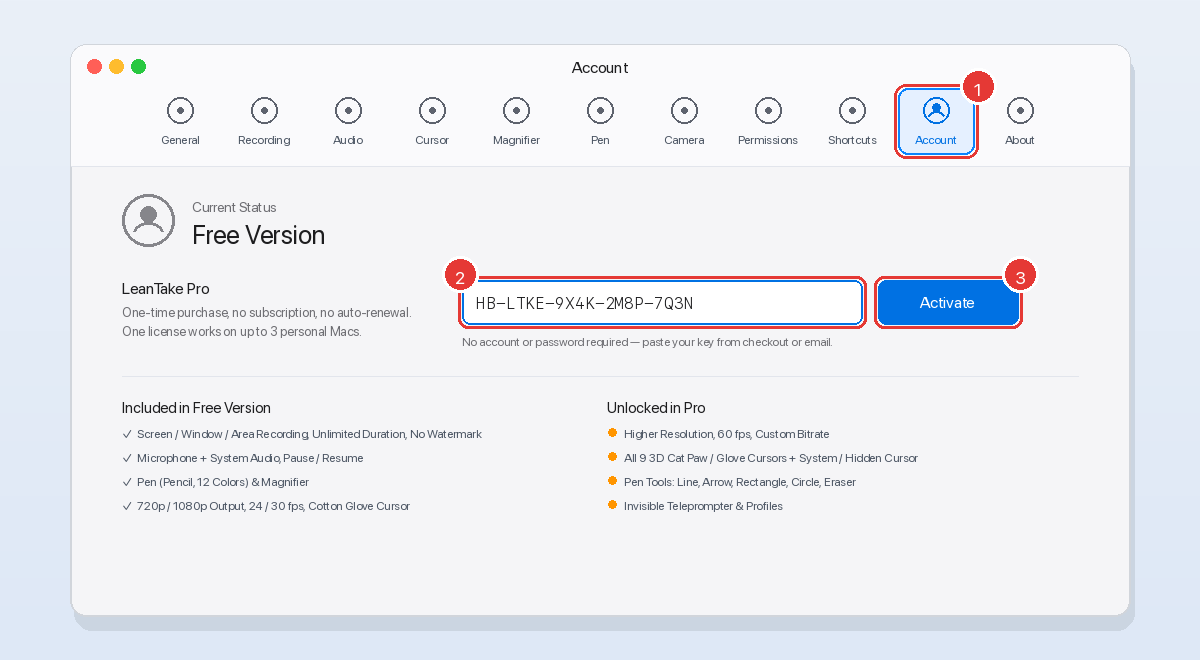
Clique na engrenagem à direita da barra flutuante e selecione a aba “Account” (marca ① abaixo).
Cole a chave e clique em “Activate”
Cole HB-LTKE-XXXX-XXXX-XXXX no campo (②) e clique no botão azul “Activate” (③).
Confirme o desbloqueio e troque de Mac quando quiser
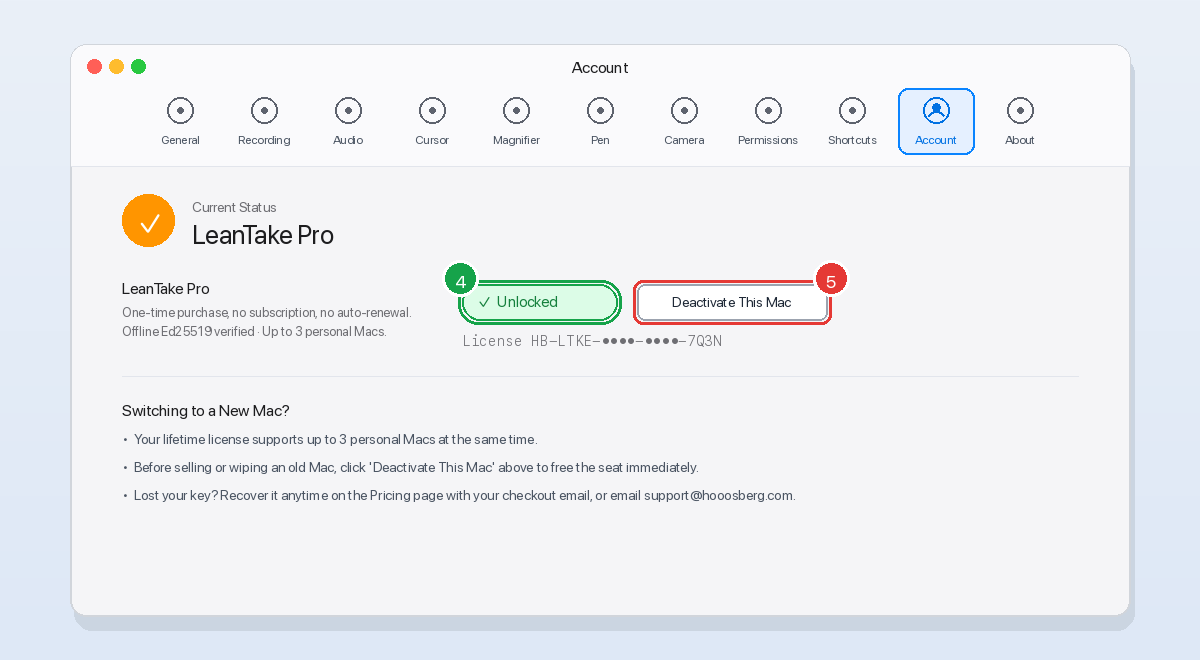
O selo verde “Unlocked” (④) confirma a ativação. Ao trocar de Mac, clique em “Deactivate This Mac” (⑤).
5 passos para seu primeiro vídeo
Escolha a área
Selecione tela cheia, janela ou região personalizada.
Ative áudio e câmera
Ligue microfone e áudio do sistema conferindo os medidores.
Comece a gravar (⌃⌥R)
A barra flutuante fica oculta automaticamente no vídeo.
Anote, dê zoom e leia o roteiro
Use caneta, lupa ou teleprompter; Esc sai da ferramenta.
Pause (⌃⌥P) ou pare (⌃⌥R)
Ao parar, seu vídeo local já está pronto no Finder.
Atalhos globais padrão
Personalize em Ajustes › Shortcuts. Esc fecha caneta, lupa e teleprompter.
| Iniciar / parar gravação | ⌃⌥R |
| Pausar / retomar gravação | ⌃⌥P |
| Captura de tela | ⌃⌥S |
| Mostrar / ocultar teleprompter (Pro) | ⌃⌥T |
| Sair de caneta / lupa / teleprompter | Esc |
Permissões necessárias no macOS
Usadas apenas localmente e gerenciáveis em Ajustes do Sistema › Privacidade e Segurança:
- Gravação de Tela e Áudio do Sistema: Exigida pelo Apple ScreenCaptureKit.
- Microfone: Solicitada somente quando você ativa narração.
- Câmera: Solicitada somente quando você ativa a janela de câmera.