
產品文件與啟動教學
LeanTake 使用指南與註冊碼啟動
3 分鐘上手螢幕錄影、快捷鍵,並附上購買後輸入註冊碼解鎖 Pro 的完整圖文步驟。
買斷制授權指南
註冊碼(License Key)全流程啟動教學
很多朋友習慣了帳號登入制,第一次拿到註冊碼不知去哪輸入——跟著下方 5 步,30 秒即可完成解鎖。
LeanTake 是純一次性買斷軟體。付款後不會建立會員密碼,您只需要那串以 HB-LTKE- 開頭的 24 字元註冊碼即可在最多 3 台個人 Mac 上解鎖 Pro。
付款後取得註冊碼
在定價頁透過 Paddle 完成付款後,網頁會當場彈出顯示您的註冊碼(格式如 HB-LTKE-XXXX-XXXX-XXXX),點一下「複製」即可;同時結帳信箱也會收到一份備份。
下載並安裝 LeanTake
下載 LeanTake.dmg,將 LeanTake 拖進「應用程式」資料夾並啟動。
打開軟體的「設定 › 帳戶」
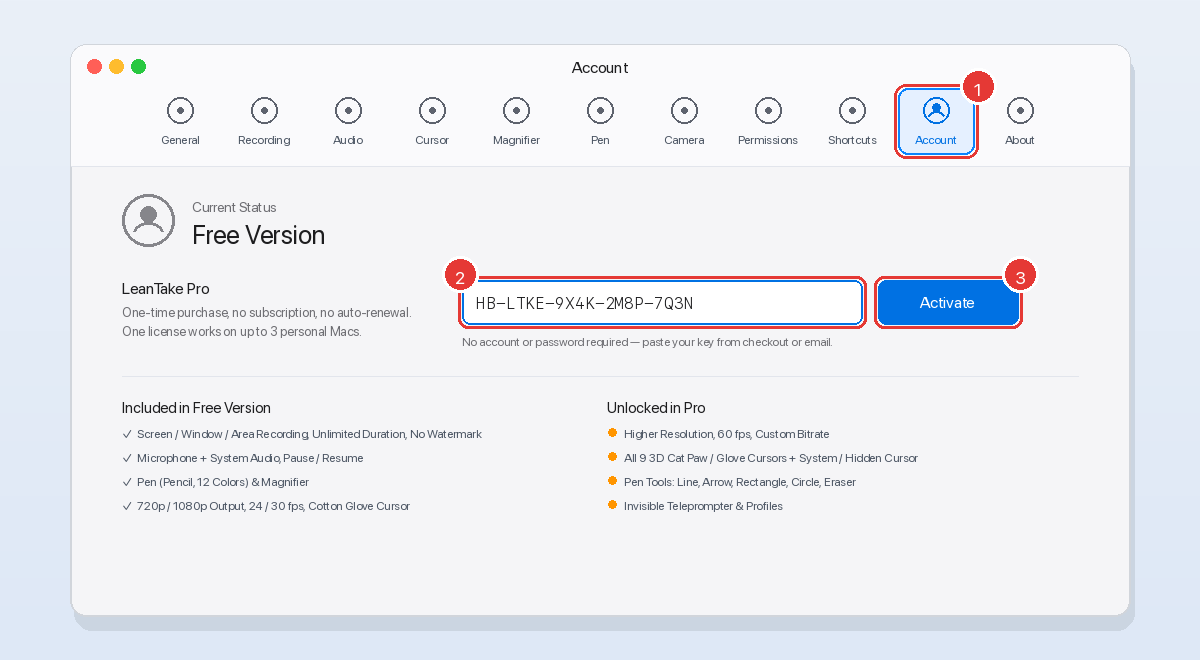
點擊懸浮工具列最右側的齒輪圖示開啟設定視窗,切換到右上角的「Account(帳戶)」分頁(見下方圖示標記 ①)。
貼上註冊碼並點擊「Activate」
在輸入框貼上 HB-LTKE-XXXX-XXXX-XXXX(標記 ②),再點擊藍色「Activate(激活)」按鈕(標記 ③)。
確認解鎖與日後換機解綁
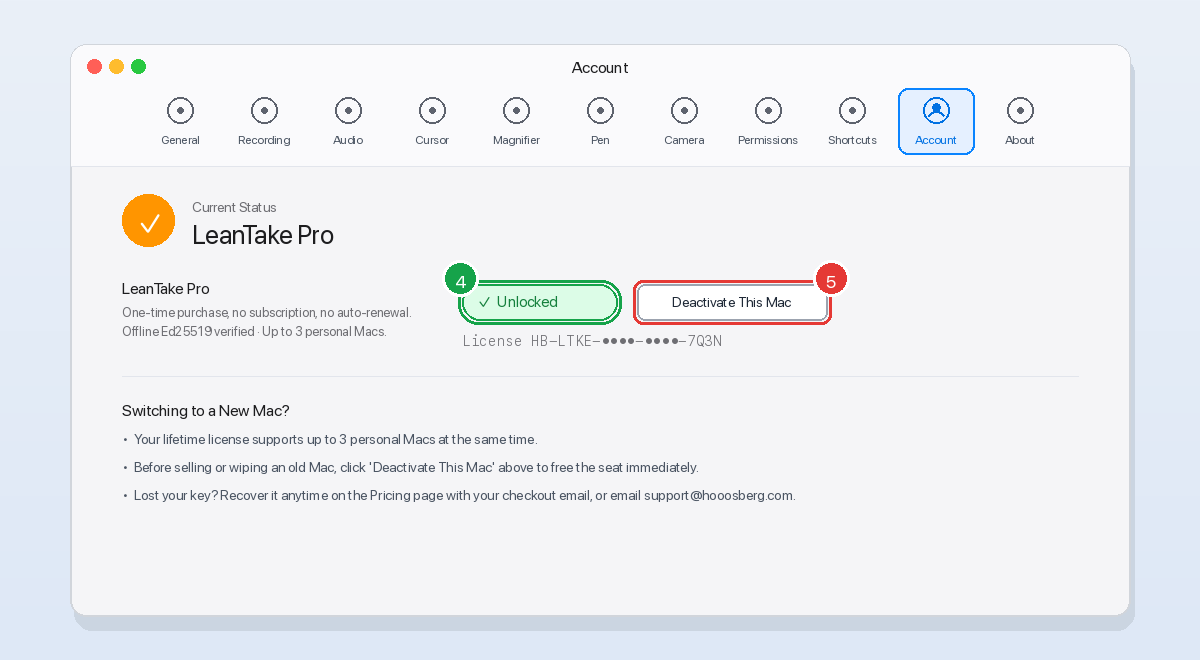
出現綠色「Unlocked(已解鎖)」即代表啟動成功(標記 ④),此後支援離線使用。日後換新 Mac 前,點擊旁邊的「Deactivate This Mac」(標記 ⑤)即可釋放名額。
5 步錄出第一支清晰影片
選擇錄製範圍
啟動後在懸浮條選擇全螢幕、單一視窗或框選自訂區域。
開啟聲音與鏡頭
按需打開麥克風、系統聲音內錄與人像視窗,確認雙電平條正常跳動。
開始錄影(⌃⌥R)
倒數後開始錄製,懸浮控制列會自動從畫面隱形。
即時圈點、放大與看提詞器
隨手用畫筆標記重點、用放大鏡聚焦細節,按 Esc 立刻恢復正常滑鼠操作。
暫停(⌃⌥P)或停止(⌃⌥R)
隨時暫停降頻省電;按下停止的瞬間即可直接在 Finder 開啟成品影片。
預設全域快捷鍵
所有快捷鍵皆可在「設定 › 快捷鍵」中自訂;使用畫筆、放大鏡或提詞器時按 Esc 可快速退出。
| 開始 / 停止錄影 | ⌃⌥R |
| 暫停 / 繼續錄影 | ⌃⌥P |
| 立即螢幕截圖 | ⌃⌥S |
| 顯示 / 隱藏隱形提詞器(Pro) | ⌃⌥T |
| 退出畫筆 / 放大鏡 / 提詞器 | Esc |
macOS 系統權限說明
所有權限僅用於本機錄製,絕不上傳雲端,隨時可在「系統設定 › 隱私權與安全性」管理:
- 螢幕與系統音訊錄製: Apple ScreenCaptureKit 本機擷取畫面與系統聲音所必需。
- 麥克風: 僅在開啟人聲旁白時使用。
- 相機: 僅在開啟人像畫中畫視窗時按需請求。